MinoCheck – Bebaubarkeitsanalyse für Grundstücke
MinoCheck unterstützt Architekten und Fachplaner mit einem schnellen, vernetzten Überblick zur Bebaubarkeit eines Grundstücks. Bebauungspläne, 3D-Stadtmodell, Geländedaten und Umgebungsbebauung werden zusammengeführt und verständlich aufbereitet.
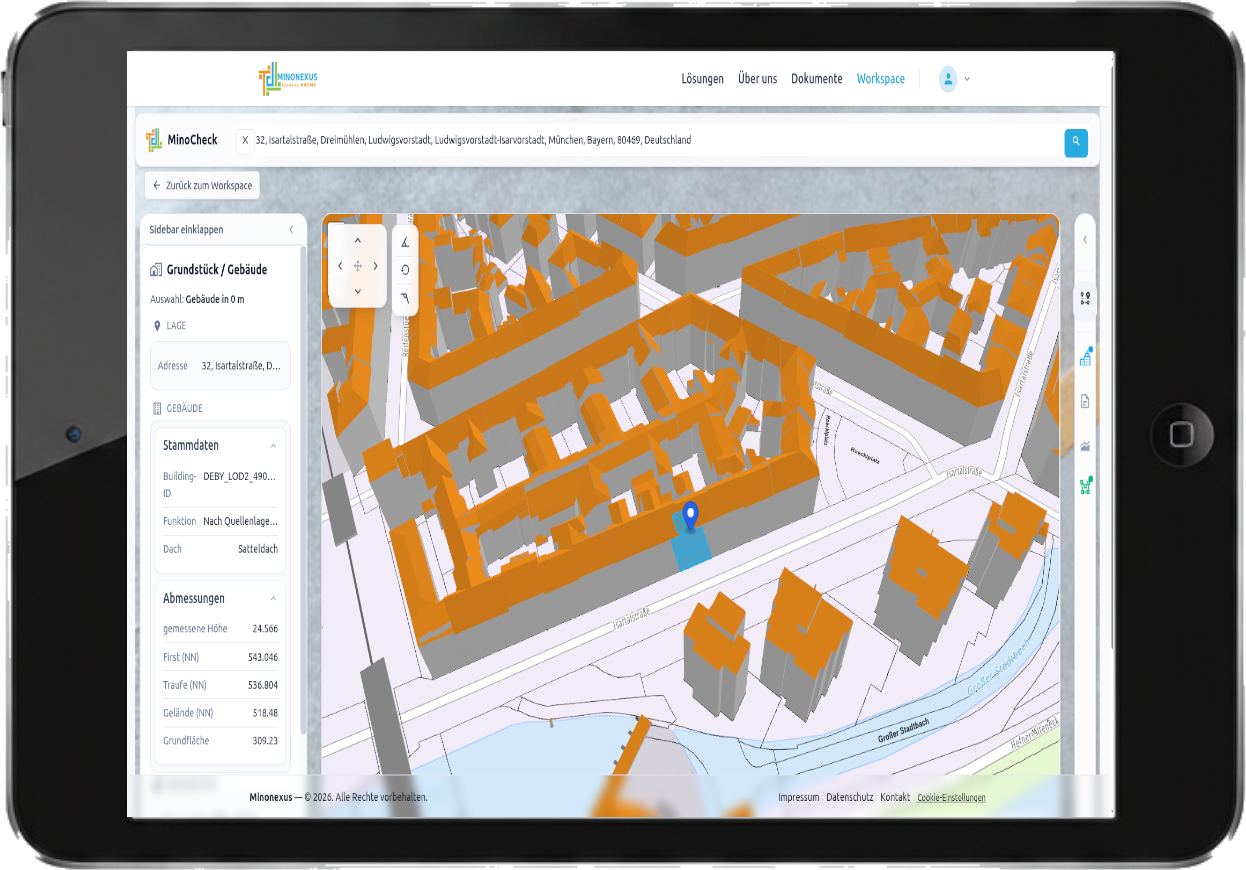
Was bringt MinoCheck?
- Alles an einem Ort – Über die Eingabe einer Adresse erhalten Sie Zugriff auf zahlreiche planungsrelevante Daten wie Bebauungspläne, Gebäudehöhen und Geländedaten. Die zeitaufwändige Recherche über unterschiedliche Portale und Systeme entfällt.
- Gebäudehöhen und Dachformen – Zugriff auf Gelände-, Trauf- und Firsthöhen von Gebäuden, um schon in frühen Planungsphasen die genehmigungsfähige Grundfläche und Gebäudehöhe im Entwurf zu berücksichtigen.
- Digitale Geländemodelle – Höhenlinien und 3D-Terrain abrufen, um die Topografie des Grundstücks einzuschätzen.
- Bebauungspläne prüfen – Verfügbare Bebauungspläne direkt am Grundstück einsehen, inklusive Geltungsbereiche und PDF-Dokumente.
- Umgebungsanalyse – Automatische Auswertung der Nachbarbebauung mit Höhenstatistik, Dachformen und Grundflächen.
- Vermessungskosten senken – Der Onlinezugriff auf Gebäudehöhen und Geländedaten reduziert den Bedarf an Vorort-Vermessungen in frühen Planungsphasen.
So nutzen Sie MinoCheck – Schritt für Schritt
MinoCheck ist als interaktive Kartenanwendung aufgebaut. Nach dem Öffnen sehen Sie eine Kartenansicht von Bayern mit einer Adresssuche am oberen Rand. Auf dem Desktop wird die Ansicht von zwei Seitenleisten flankiert: links die Grundstücks- und Gebäudedaten, rechts die Karten- und Overlay-Steuerung.
1. Adresse eingeben oder Punkt auf der Karte wählen
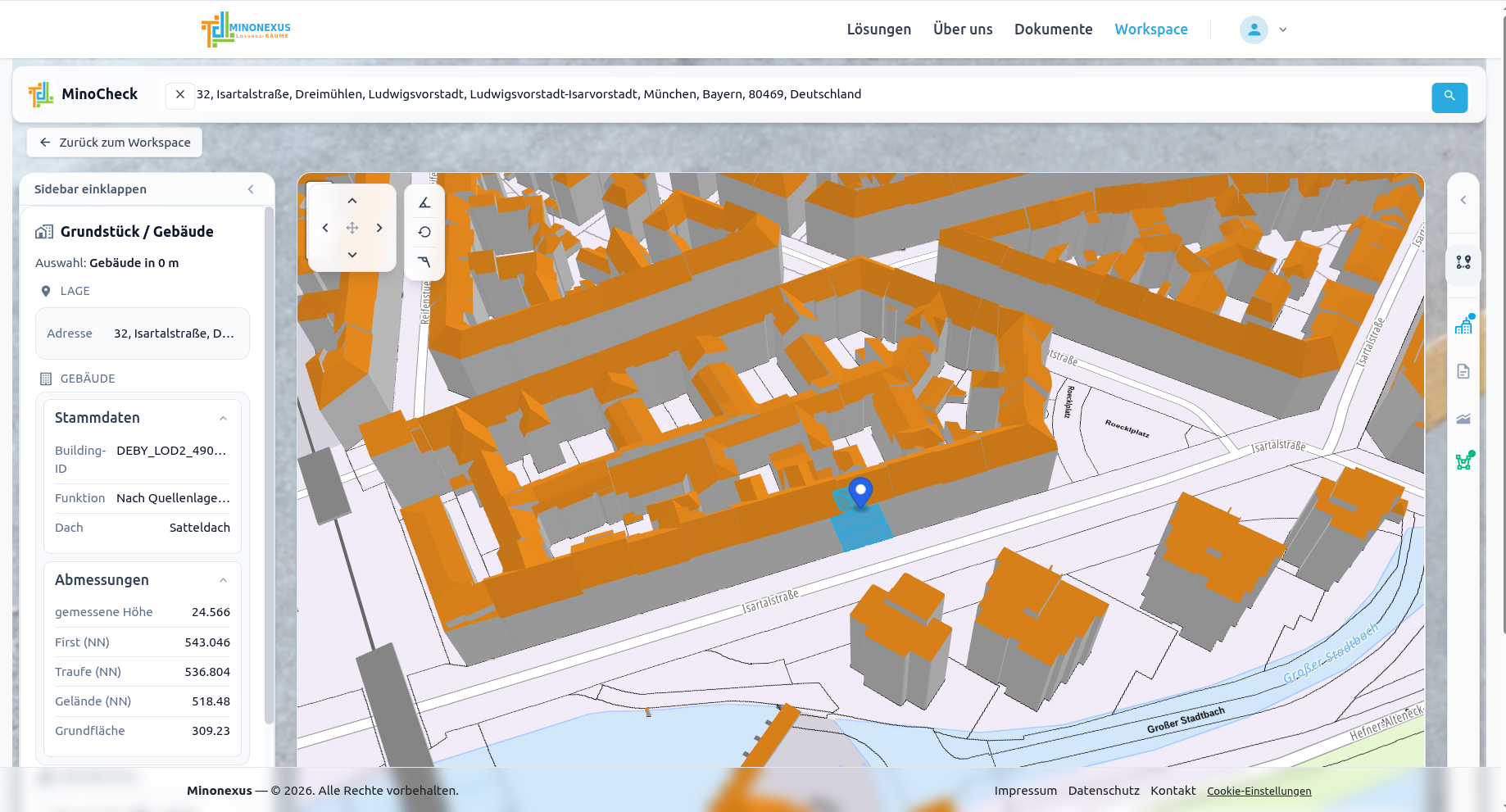
Geben Sie im Suchfeld eine Adresse in Bayern ein – zum Beispiel „Isartalstraße, München". MinoCheck schlägt passende Treffer vor, die Sie per Klick oder mit den Pfeiltasten auswählen können. Die Karte zoomt automatisch zum gewählten Standort und setzt einen blauen Marker.
Alternativ: Klicken Sie direkt auf eine beliebige Stelle in der Karte. MinoCheck ermittelt dann automatisch die Adresse über Reverse Geocoding und lädt die zugehörigen Daten.
Sobald ein Standort gewählt ist, passiert im Hintergrund folgendes:
- Die Stammdaten des nächstgelegenen Gebäudes werden geladen (Höhe, Dachform, Grundfläche)
- Die Umgebungsbebauung im Umkreis von 70 Metern wird analysiert
- Verfügbare Bebauungspläne werden geprüft
2. Gebäudedaten einsehen
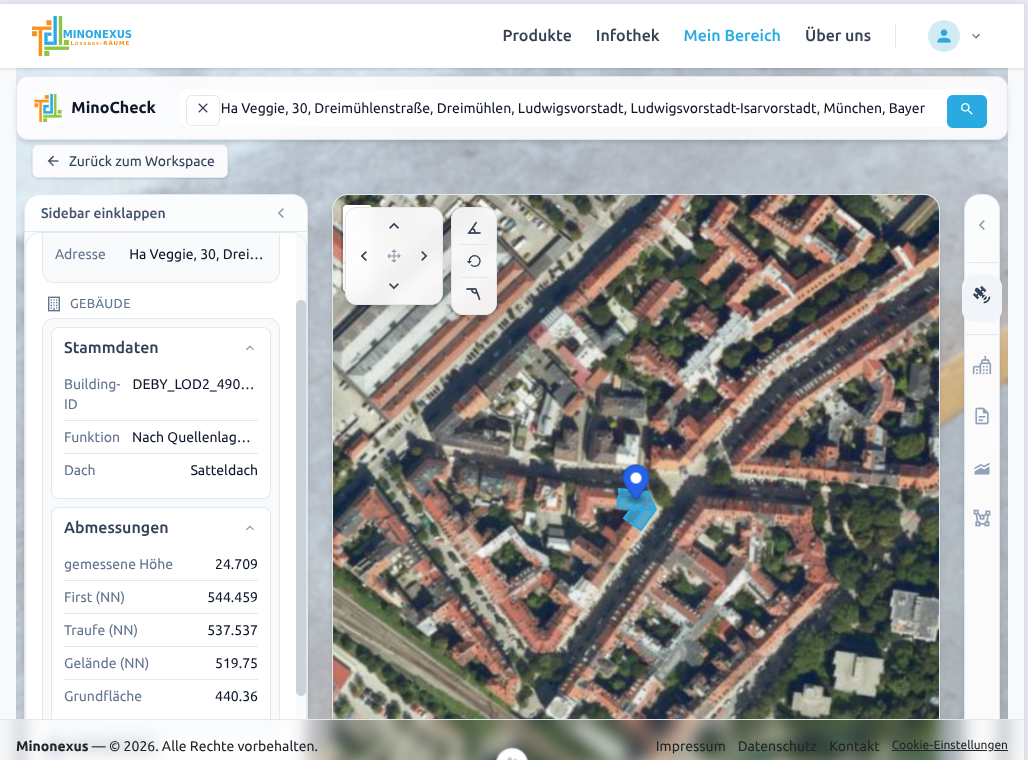
In der linken Sidebar finden Sie die Daten zum ausgewählten Gebäude, aufgeteilt in aufklappbare Abschnitte:
Stammdaten
- Building-ID – Eindeutige Kennung des Gebäudes im LoD2-Datensatz
- Funktion – Gebäudenutzung (z.B. Wohngebäude, Gewerbe)
- Dachform – Automatisch erkannte Dachform (Satteldach, Flachdach, Walmdach, Pultdach usw.)
Abmessungen
- Gemessene Höhe – Gesamthöhe des Gebäudes in Metern
- First (NN) – Firsthöhe über Normalnull
- Traufe (NN) – Traufhöhe über Normalnull
- Gelände (NN) – Geländehöhe am Gebäudestandort
- Grundfläche – Gebäudegrundfläche in m²
Grundstück
- Gemeinde – Zugehörige Gemeinde
- Flurstück – Flurstückskennzeichnung
3. Umgebungsbebauung analysieren
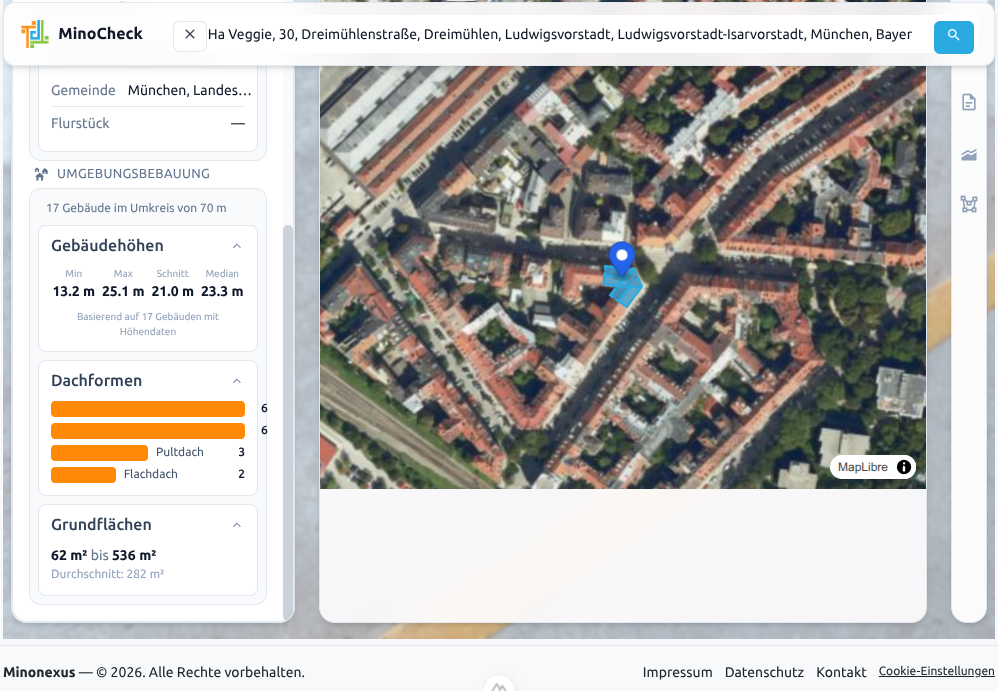
Unterhalb der Stammdaten finden Sie die Umgebungsbebauung – eine automatische Auswertung aller Gebäude im Umkreis von 70 Metern. Diese Analyse ist besonders wertvoll, wenn kein Bebauungsplan vorliegt und die zulässige Bebauung anhand der Umgebung eingeschätzt werden muss (§ 34 BauGB).
Die Statistik umfasst:
- Gebäudehöhen – Minimum, Maximum, Durchschnitt und Median der gemessenen Gebäudehöhen. So erkennen Sie sofort, in welchem Höhenrahmen sich die Nachbarbebauung bewegt.
- Dachformen – Verteilung der Dachtypen als horizontales Balkendiagramm (z.B. Satteldach 4, Flachdach 1). Die Darstellung zeigt auf einen Blick, welche Dachformen im Umfeld vorherrschen.
- Grundflächen – Spanne (Minimum bis Maximum) und Durchschnitt der Gebäudegrundflächen in m².
4. Basiskarte wählen
MinoCheck bietet drei verschiedene Basiskarten, die Sie in der rechten Sidebar unter „Basiskarte" umschalten können. Je nach Planungsaufgabe eignet sich eine andere Darstellung.
Parzellarkarte
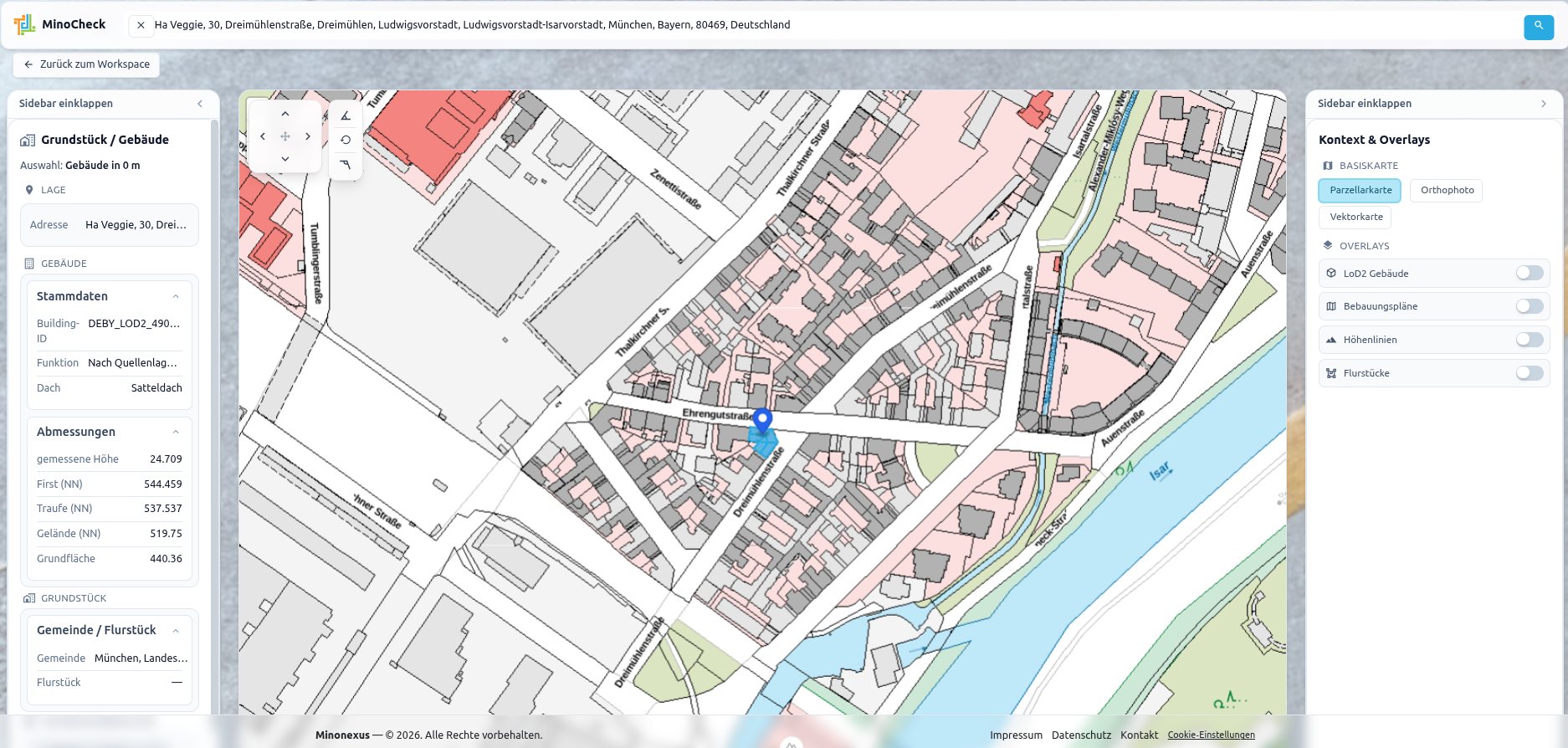
Die Parzellarkarte zeigt die amtliche Katasterdarstellung mit Flurstücksgrenzen, Gebäudegrundrissen und Straßennamen. Diese Ansicht eignet sich besonders für die Orientierung auf Grundstücksebene und die Zuordnung von Flurstücken.
Orthophoto
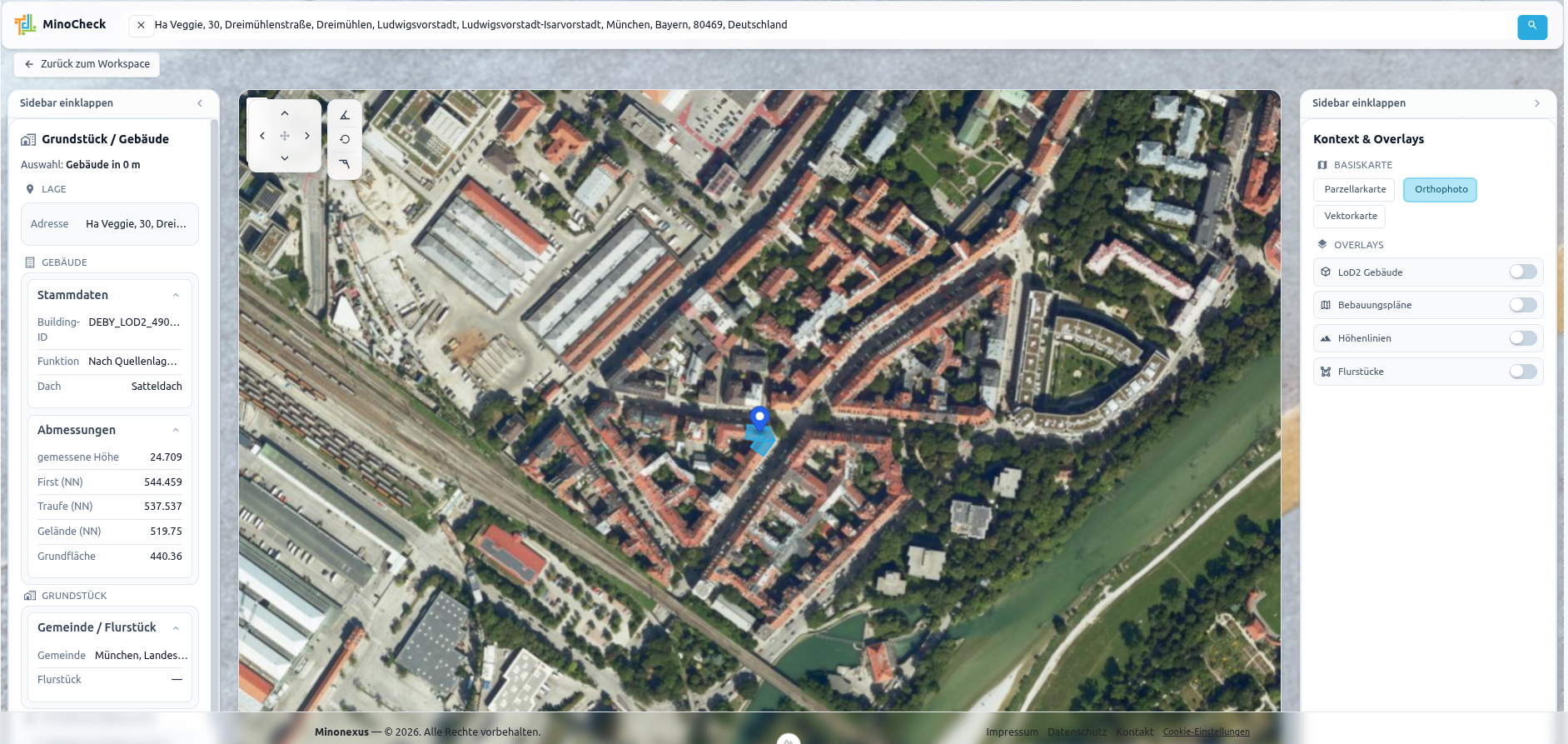
Das Orthophoto zeigt ein hochauflösendes Luftbild des Gebiets. Diese Ansicht eignet sich, um die reale Umgebung, Vegetation, Zufahrten und den baulichen Zustand der Nachbargebäude einzuschätzen.
Vektorkarte
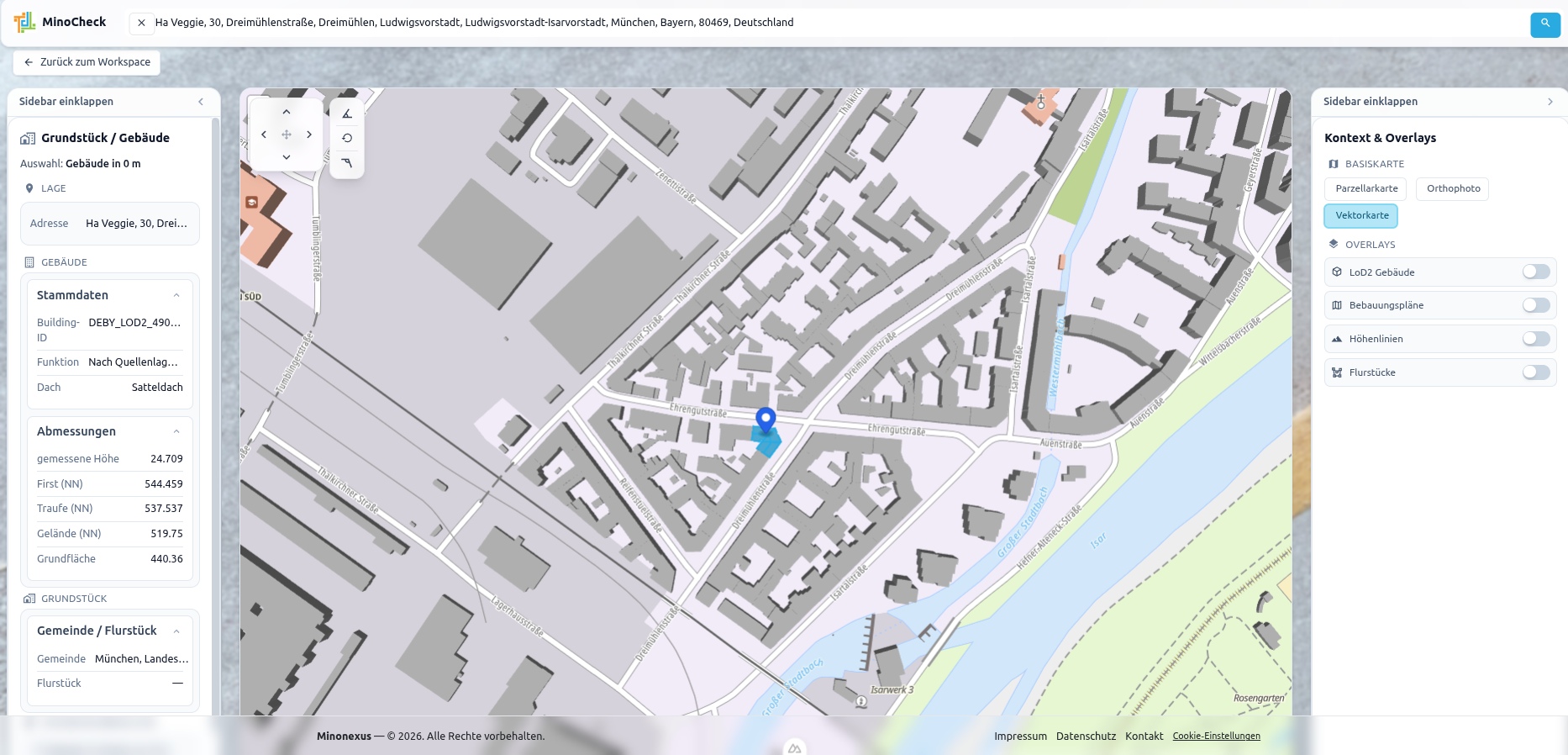
Die Vektorkarte zeigt eine schematische Kartenansicht mit Gebäudegrundrissen, Straßen und Grünflächen. Diese Ansicht bietet die beste Übersichtlichkeit und eignet sich als Grundlage für die Overlay-Darstellungen.
5. Overlays aktivieren
Zusätzlich zur Basiskarte können Sie in der rechten Sidebar verschiedene Overlays ein- und ausschalten. Jedes Overlay ergänzt die Karte um eine weitere Informationsebene.
3D-Stadtmodell (LoD2)
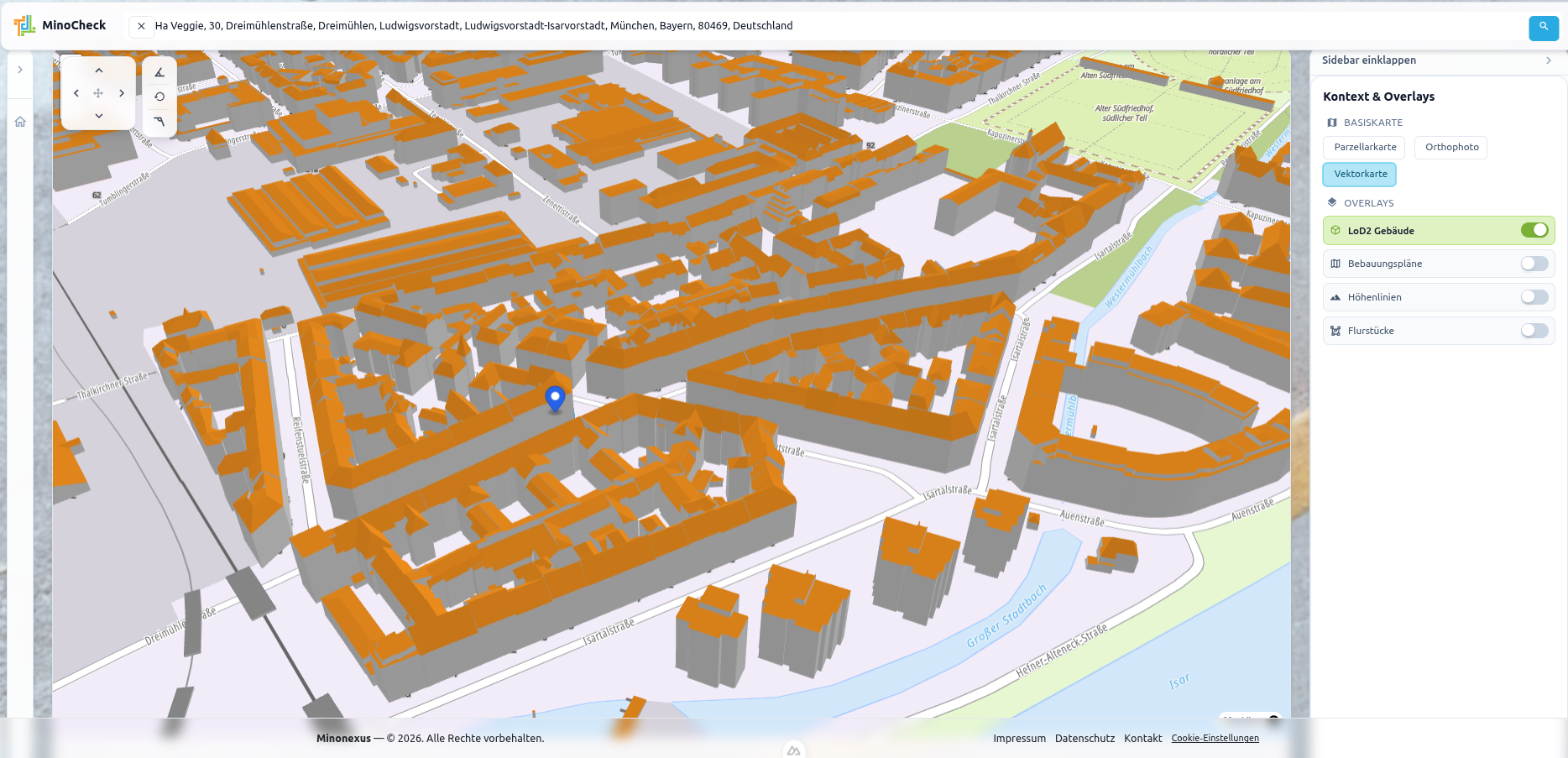
Das LoD2-Overlay (Level of Detail 2) zeigt die Gebäude als dreidimensionale Modelle mit detaillierten Dachformen. Die Gebäude werden orange eingefärbt und sind in der isometrischen Ansicht besonders gut erkennbar. So erkennen Sie auf einen Blick:
- Gebäudehöhen im Vergleich zur Umgebung
- Dachformen – Sattel-, Flach-, Walm- und Pultdächer
- Baukörper – Gebäudeumrisse und -volumina
Um die 3D-Ansicht optimal zu nutzen, neigen Sie die Karte mit den Pitch-Steuerelementen (oben links auf der Karte). Über den Restore-Button setzen Sie die Ansicht auf die 2D-Draufsicht zurück.
Bebauungspläne
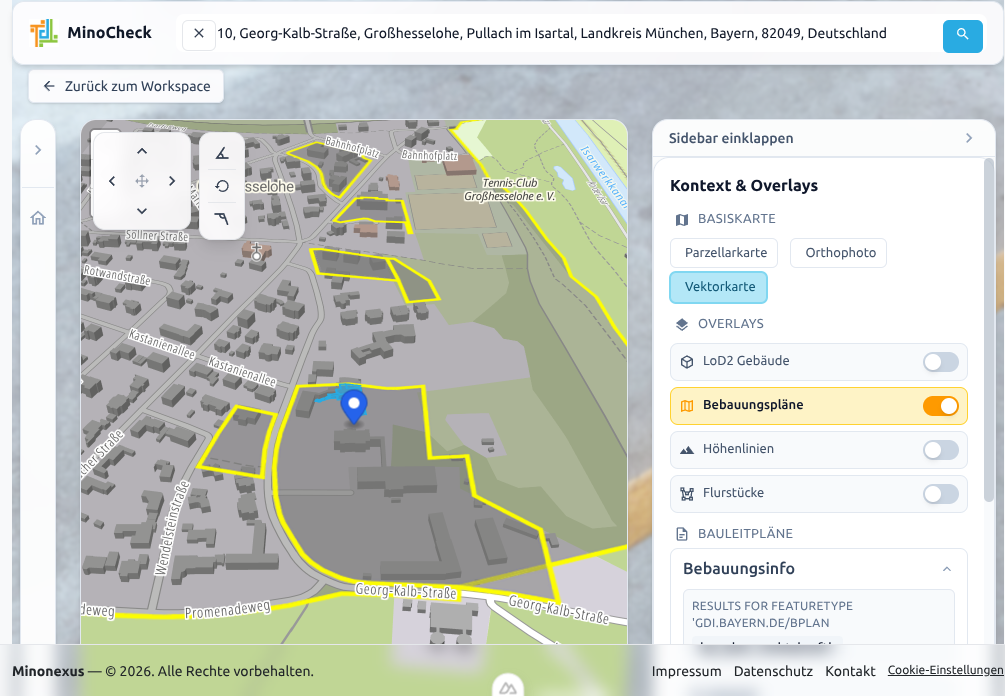
Das Bebauungsplan-Overlay blendet die Geltungsbereiche aller verfügbaren Bebauungspläne als gelb-transparente Flächen auf der Karte ein. So erkennen Sie sofort, ob für Ihr Grundstück ein Bebauungsplan existiert.
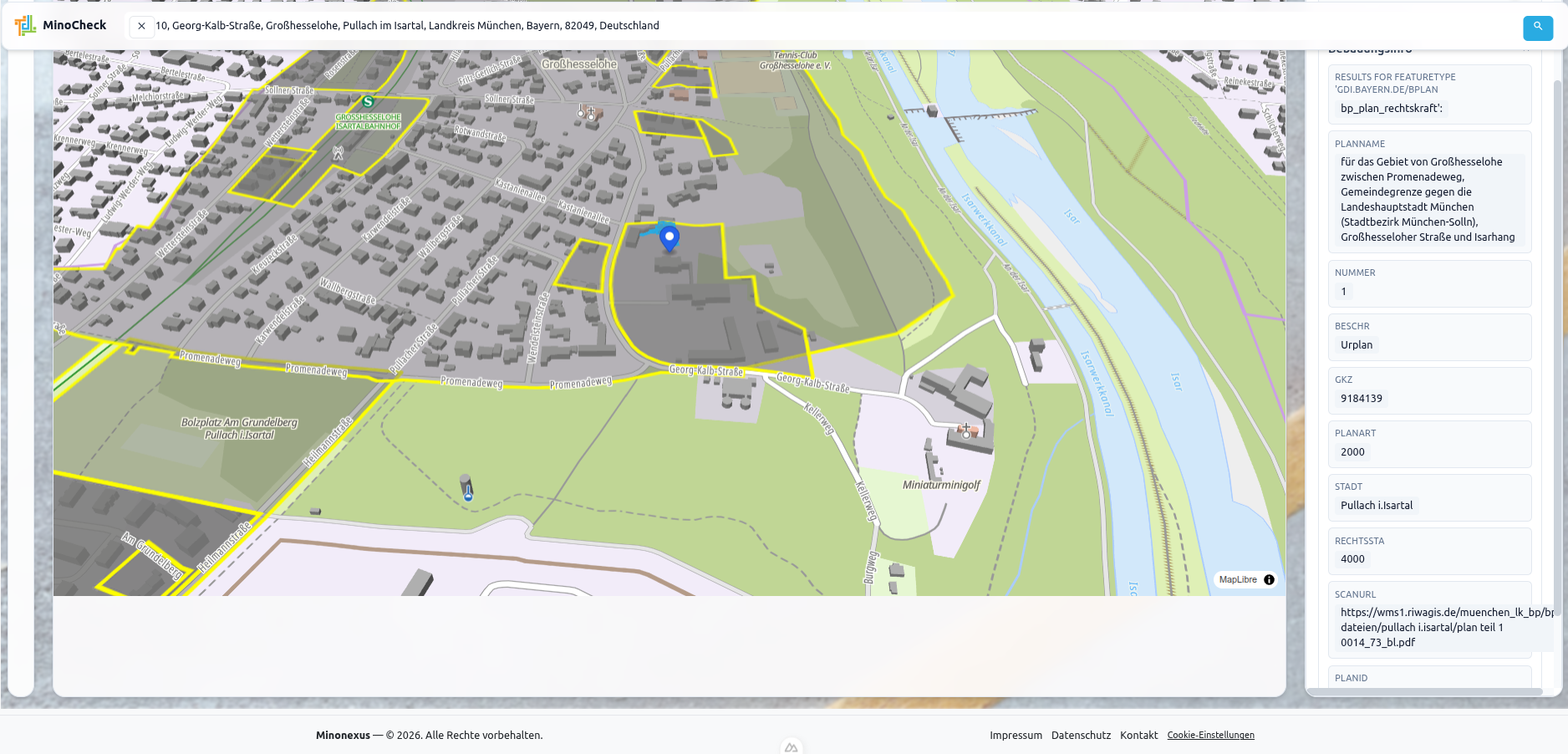
Wenn Sie auf einen markierten Bereich klicken, zeigt die rechte Sidebar Details zum Bebauungsplan:
- Name des Bebauungsplans
- Geltungsbereich mit Straßenangaben
- Gemeinde und Ortsteil
- Link zum PDF-Dokument – Öffnet den eingescannten Bebauungsplan direkt in MinoCheck
Höhenlinien
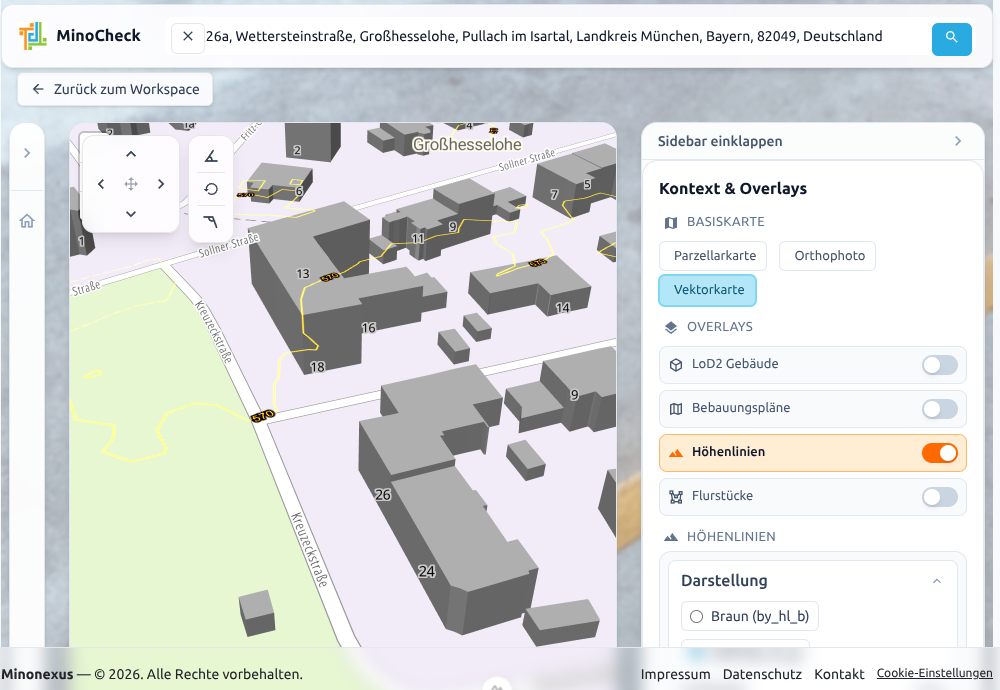
Das Höhenlinien-Overlay blendet Konturlinien des digitalen Geländemodells auf der Karte ein. Die Höhenlinien helfen bei der Einschätzung der Topografie – besonders relevant bei Hanggrundstücken und für die Geländemodellierung.
Sie können die Darstellung anpassen:
- Farbschema – Wählen Sie zwischen braunen und gelben Höhenlinien
- Intensität – Stellen Sie den Kontrast der Höhenlinien stufenlos ein (leicht bis sehr stark)
Flurstücke
Das Flurstück-Overlay blendet Flurstücksgrenzen als zusätzliche Linien auf der Karte ein. Diese Darstellung ist nützlich, wenn Sie die Vektorkarte oder das Orthophoto als Basiskarte verwenden und trotzdem die Parzellengrenzen sehen möchten.
6. Karte navigieren
MinoCheck bietet umfangreiche Navigationssteuerungen, die als Overlay oben links auf der Karte eingeblendet werden:
- Pan-Steuerkreuz – Verschieben Sie die Karte in alle vier Richtungen. Halten Sie die Taste gedrückt für kontinuierliches Verschieben.
- Zoom – Vergrößern und verkleinern Sie den Kartenausschnitt über Mausrad, Doppelklick oder die Zoom-Buttons.
- Pitch (Neigung) – Kippen Sie die Karte für eine isometrische 3D-Perspektive. Besonders nützlich in Kombination mit dem LoD2-Overlay.
- Ansicht zurücksetzen – Ein Klick auf den Restore-Button setzt Neigung und Drehung auf die 2D-Draufsicht zurück.
Auf mobilen Geräten werden die Steuerelemente vereinfacht dargestellt: Zoom-Buttons ersetzen das Steuerkreuz, ein schwebendes Menü (FAB-Button) bietet Zugriff auf Basiskarte und Overlays, und die Gebäudedaten werden in einem ausziehbaren Bereich am unteren Bildschirmrand angezeigt.
Funktionen im Überblick
| Funktion | Beschreibung |
|---|---|
| Adresssuche | Geocoding innerhalb Bayerns mit Autovervollständigung |
| Kartenklick | Reverse Geocoding – Klick auf die Karte ermittelt automatisch die Adresse |
| 3 Basiskarten | Parzellarkarte, Orthophoto, Vektorkarte |
| LoD2-Gebäude | 3D-Stadtmodell mit detaillierten Dachformen |
| Bebauungspläne | Geltungsbereiche auf der Karte, Detailinfo mit PDF-Zugang |
| Höhenlinien | Digitales Geländemodell mit einstellbarem Farbschema und Intensität |
| Flurstücke | Flurstücksgrenzen als Overlay |
| Gebäude-Stammdaten | Höhe, Dachform, Grundfläche, Funktion des ausgewählten Gebäudes |
| Umgebungsanalyse | Automatische Statistik der Nachbarbebauung (70 m Radius) |
| 3D-Neigung | Isometrische Kartenperspektive für räumlichen Eindruck |
| Responsive Design | Optimiert für Desktop und mobile Geräte |
Datenquellen
MinoCheck bezieht seine Daten aus amtlichen und öffentlichen Quellen:
- LoD2-Gebäude – 3D-Stadtmodell der Bayerischen Vermessungsverwaltung (Level of Detail 2). Die Daten enthalten Gebäudegrundrisse, Höhen und detaillierte Dachgeometrien.
- Bebauungspläne – WMS-Dienst der Bayerischen Vermessungsverwaltung mit rechtskräftigen Bauleitplänen.
- Höhenlinien – Digitales Geländemodell (DGM) der Bayerischen Vermessungsverwaltung.
- Parzellarkarte – ALKIS-Daten (Amtliches Liegenschaftskatasterinformationssystem) der Bayerischen Vermessungsverwaltung.
- Orthophoto – Digitale Orthophotos der Bayerischen Vermessungsverwaltung.
- Basiskarte – basemap.de (AdV – Arbeitsgemeinschaft der Vermessungsverwaltungen der Länder).
- Geocoding – Nominatim/OpenStreetMap für die Adresssuche.
Für wen ist MinoCheck?

Für Architekt:innen und Fachplaner:innen
- Datenrecherche in einer Oberfläche – Kein Wechsel zwischen verschiedenen Portalen und Systemen. Bebauungspläne, Gebäudedaten, Geländemodell und Umgebungsanalyse an einem Ort.
- Frühe Planungsphasen – Höhen, Dachformen und Grundflächen der Umgebung helfen bei der Einschätzung des genehmigungsfähigen Bauvolumens.
- Bebauungspläne – Direkter Zugriff auf amtliche Bauleitpläne ohne aufwändige Recherche über verschiedene Gemeinde-Portale.
- Vermessungskosten sparen – Onlinezugriff auf Gebäudehöhen und Geländedaten reduziert den Bedarf an Vorort-Vermessungen in frühen Projektphasen.
- § 34 BauGB-Einschätzung – Die automatische Umgebungsanalyse liefert eine fundierte Datenbasis für die Beurteilung nach § 34 BauGB (Einfügen in die Eigenart der näheren Umgebung).
Für Bauherr:innen
- Schneller Überblick – Was ist auf meinem Grundstück möglich? Welche Gebäudehöhen und Dachformen sind in der Umgebung üblich?
- Risiken erkennen – Topografie, Nachbarbebauung und Planungsrecht verstehen, bevor investiert wird.
- Grundstück bewerten – Fundierte Grundlage für Kaufentscheidungen: Bebauungsplan prüfen, Umgebung analysieren, Geländeverhältnisse einschätzen.
- Vorbereitung auf das Architekten-Gespräch – Mit konkreten Daten zu Höhen, Dachformen und Bebauungsplan ins Erstgespräch gehen.
Abdeckung und Verfügbarkeit
MinoCheck ist aktuell für Bayern verfügbar. Die Adresssuche ist auf bayerische Adressen begrenzt, und die Geodaten (LoD2, Bebauungspläne, Höhenlinien, Parzellarkarte) stammen aus den Diensten der Bayerischen Vermessungsverwaltung.
Die Nutzung von MinoCheck ist kostenfrei. Details finden Sie unter Nutzungsbedingungen MinoCheck.